
如何加宽 Gemini 聊天窗口,方便查看代码和表格
阅读代码、对照表格或查看长回复时,Gemini 对话区可能显得太窄。Chat layout(聊天布局)可以加宽对话区域,也可以让输入框跟随聊天区,输入长问题时更自在。
先安装免费的 Gemini Power Kit 扩展,再打开 Gemini。如果安装时 Gemini 已经打开,请先刷新该标签页,再开始尝试。
四步加宽 Gemini 聊天窗口
Section titled “四步加宽 Gemini 聊天窗口”- 打开一段 Gemini 对话。 在顶栏右上方点击聊天布局(Chat layout)图标,它就在主题(Theme)图标左侧。面板会在快捷入口下方打开。
- 调整聊天宽度(Chat Width)。 选择 %,拖动滑块并观察对话区。可以先从
80%试起,再按屏幕大小和阅读习惯微调。更改会即时应用在当前页面。 - 检查输入框宽度。 同步聊天宽度和输入框宽度(Sync Chat Width and Input Width)默认开启,因此输入框会跟随聊天区。想让两者对齐时保持开启即可。
- 需要时恢复默认。 将某项宽度切换为默认(Default),即可恢复 Gemini 原有的最大宽度。
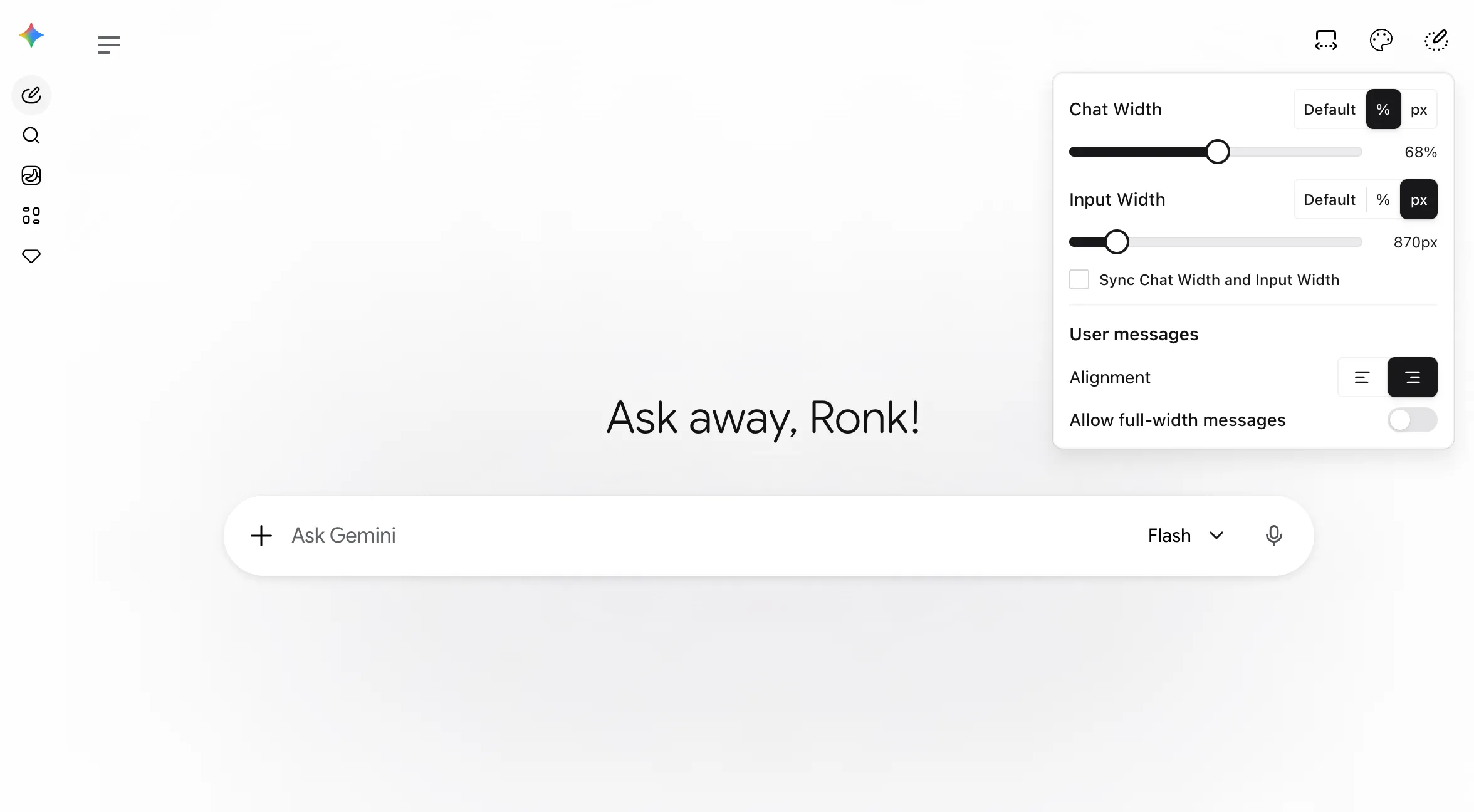
在面板中选择聊天区和输入框的宽度模式,并观察滑块更改后的页面效果。
Gemini 聊天区域可以占满宽度吗?
Section titled “Gemini 聊天区域可以占满宽度吗?”可以。将聊天宽度(Chat Width)设为 % 并调整到 100%,即可使用 Gemini 页面当前可用的最大宽度。开启同步聊天宽度和输入框宽度(Sync Chat Width and Input Width)时,输入框也会跟随加宽。Gemini 侧栏和页面控件仍会占用空间,因此这里的“占满宽度”指页面可用宽度,不是整个浏览器窗口。
%按页面比例设置最大宽度,px则设置固定的最大宽度。可设置范围为 35%–100% 或 700px–2000px。像素宽度仍受浏览器窗口可用空间限制;窗口较窄时,设置为 1600px 也不会超出视口。建议在实际使用的屏幕上调整,不必一味选最大值。
加宽后,代码和表格会有更多横向空间;特别宽的内容仍可能需要单独横向滚动。此设置不会改变字号或行距。
让输入框比聊天区窄一些
Section titled “让输入框比聊天区窄一些”如果喜欢宽一点的回答区域,但希望输入框更集中,可以关闭同步聊天宽度和输入框宽度,分别调整聊天宽度和输入框宽度。例如聊天区先试 80%,再将输入框设得窄一些。设置会保存下来,之后打开 Gemini 仍会继续应用。
在 用户消息中,对齐(Alignment)可以将自己的消息靠左或靠右显示。开启 允许消息占满宽度(Allow full-width messages)后,较长的提示词可以使用更多聊天宽度,短消息仍保持自然尺寸。聊天宽度控制的是对话区最大宽度;更多选项见Chat layout 功能指南。
隐藏快捷入口后在哪里调整?
Section titled “隐藏快捷入口后在哪里调整?”点击 Gemini 侧栏底部的 Gemini Power Kit 拼图入口,再进入主题 → 聊天布局。即使顶栏快捷入口被隐藏,这里的设置仍然可用。若要恢复快捷入口,进入设置 → 增强功能 → 顶栏自定义,开启显示聊天布局快捷方式。
如果想恢复原始宽度,可将聊天宽度和输入框宽度都设为默认。两项同步时,将其中一项设为默认会同时恢复两项。之后也可以再次加宽对话区,不会影响主题或壁纸。