Gemini 回复完成时通知我
标准 Gemini 回复完成后,发送包含对话标题和简短回复预览的系统通知。
当你经常让 Gemini 在后台标签页中运行时,建议开启。
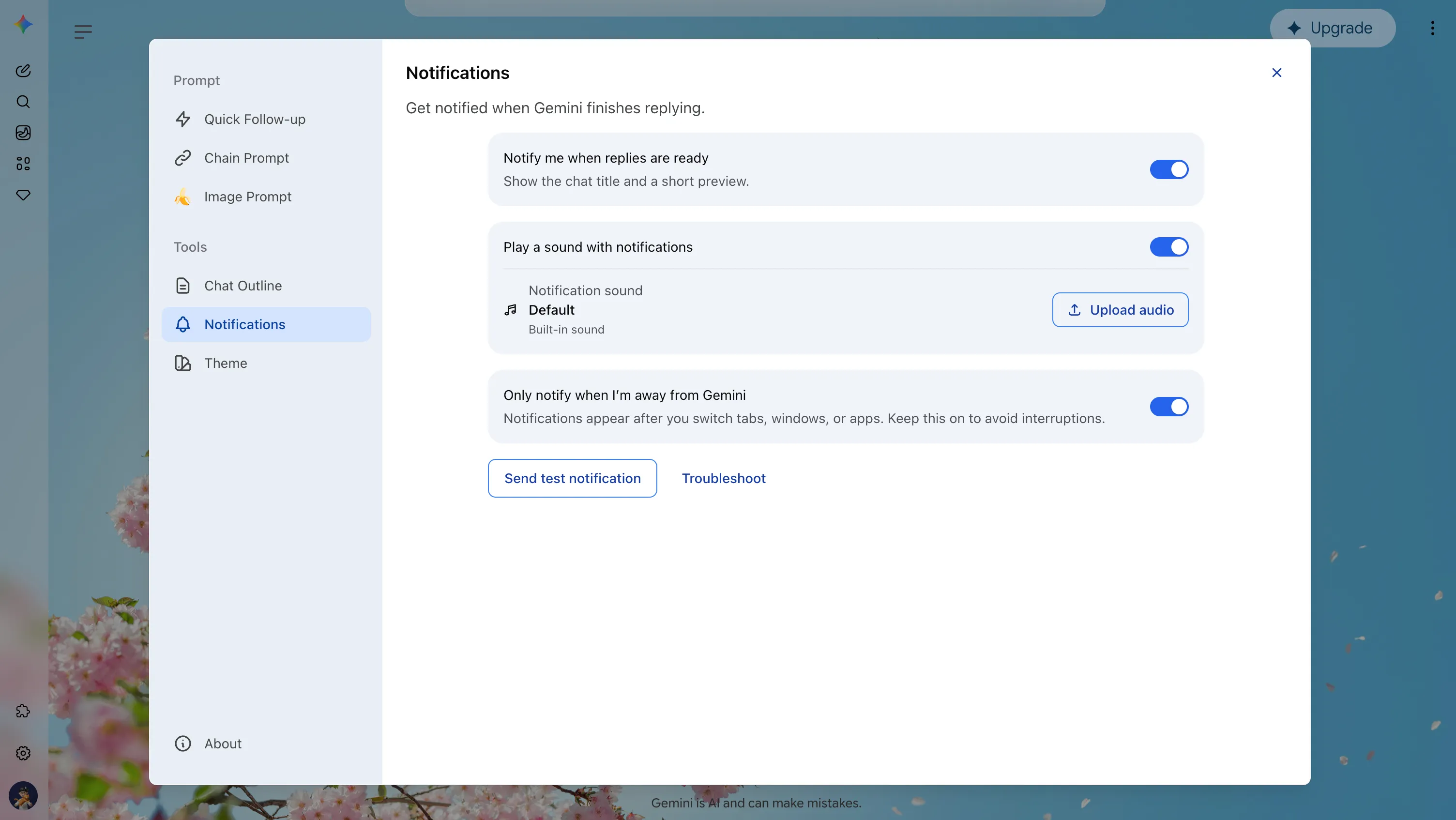
Notifications 让你无需一直停留在 Gemini 标签页等待回复。当标准 Gemini 回复在后台标签页中完成时,Gemini Power Kit 会发送系统通知,并显示当前对话标题和简短回复预览。
点击通知即可返回产生该通知的对话,同时从通知中心清除这条通知。
较长的回复不应该让你一直盯着同一个标签页。以下场景尤其适合开启通知:
标准 Gemini 回复完成后,发送包含对话标题和简短回复预览的系统通知。
当你经常让 Gemini 在后台标签页中运行时,建议开启。
通知创建成功后播放一段简短提示音。独立声音选项目前适用于 Chromium 浏览器。
当视觉通知容易被忽略,或 Gemini 被其他应用遮挡时使用。
可使用内置完成提示音,也可以上传自己的音频文件,让通知提示更容易识别。
自定义音频由扩展存储在本地,仅用于通知声音播放。
创建一条测试通知,用于确认浏览器权限与系统通知设置是否正常。
首次开启通知或修改操作系统设置后,建议立即测试。
打开排查指南,检查浏览器权限和操作系统通知设置。
功能已经开启但没有出现通知时使用。
通知目前用于检测标准 Gemini 回复。Deep Research、Canvas,以及其他未使用标准回复流程的 Gemini 功能,可能不会触发完成通知。
如果测试通知没有出现: