Chat Width
设置 Gemini 对话内容的最大宽度。选择 Default 可保留 Gemini 原生宽度;选择 % 使用相对宽度;选择 px 使用固定最大宽度。
需要阅读表格、代码或并排对照内容时可调宽;想恢复原生布局时选择 Default。
Chat layout 用来调整 Gemini 对话内容、输入框和用户消息所占的空间。当默认布局不适合阅读、对照表格或输入长提示词时,可以直接在当前 Gemini 页面中修改。
它归属于 Theme 个性化设置。因此,即使隐藏了快捷入口,已经保存的布局仍会继续生效,也始终能在 Theme 中找到这些控制项。
打开 gemini.google.com,在顶栏中点击 Chat layout 图标。它固定在 Theme 图标的左侧。快捷面板会在图标下方打开,调整时会立即反映在当前 Gemini 页面上。
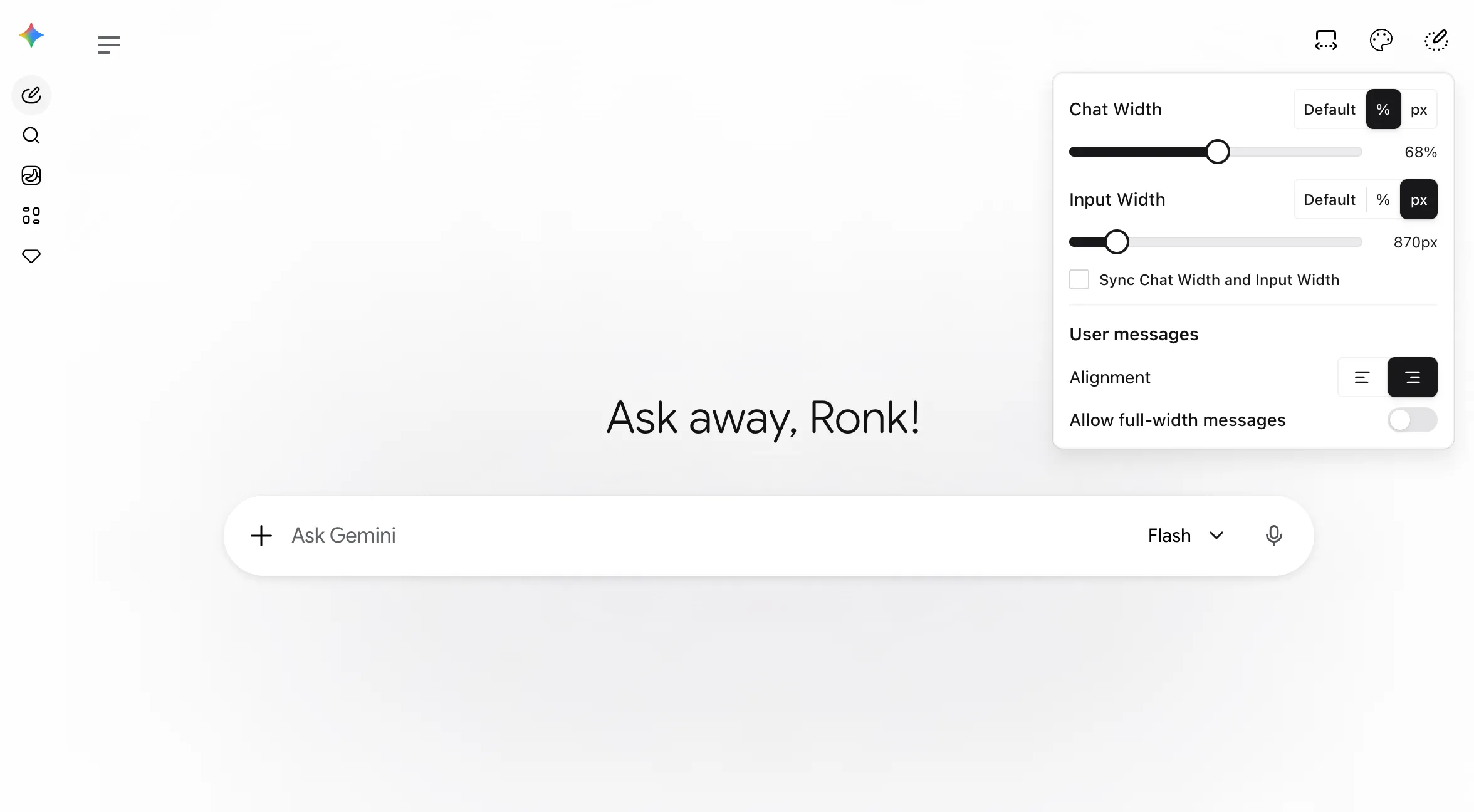
Chat layout 功能面板 —— 设置聊天与输入框宽度,再调整用户消息如何使用这些空间。
设置 Gemini 对话内容的最大宽度。选择 Default 可保留 Gemini 原生宽度;选择 % 使用相对宽度;选择 px 使用固定最大宽度。
需要阅读表格、代码或并排对照内容时可调宽;想恢复原生布局时选择 Default。
使用同样的 Default、百分比和像素模式,设置 Gemini 提示词输入区域的最大宽度。
适合让输入框更紧凑,或让它与单独设置过宽度的聊天区对齐。
让输入区域与聊天宽度保持一致。开启后,修改任一宽度控件都会同步更新另一个。
希望聊天区和输入框自然对齐、不想维护两个数值时,建议开启。
可选择用户消息左对齐或右对齐;开启 Allow full-width messages 后,较长的用户消息可以使用完整可用聊天宽度。
左对齐能让对话更像文档;输入很长的提示词或粘贴内容时,全宽显示会更实用。
35% 到 100%;使用 px 时,可设为 700px 到 2000px。调整会立即显示,并会保留到后续 Gemini 页面。切换到 Default 只会移除当前宽度覆写,不会清除上一次使用的百分比或像素数值。
Chat layout 快捷入口默认显示。如需隐藏或恢复:
关闭此开关只会隐藏顶栏图标,并关闭当前已打开的快捷面板;不会重置 Chat layout 配置,也不会停止已保存布局的应用。你仍可随时通过 Settings → Theme → Chat layout 管理全部设置;需要更快捷访问时,再重新打开该入口即可。