快速跟进
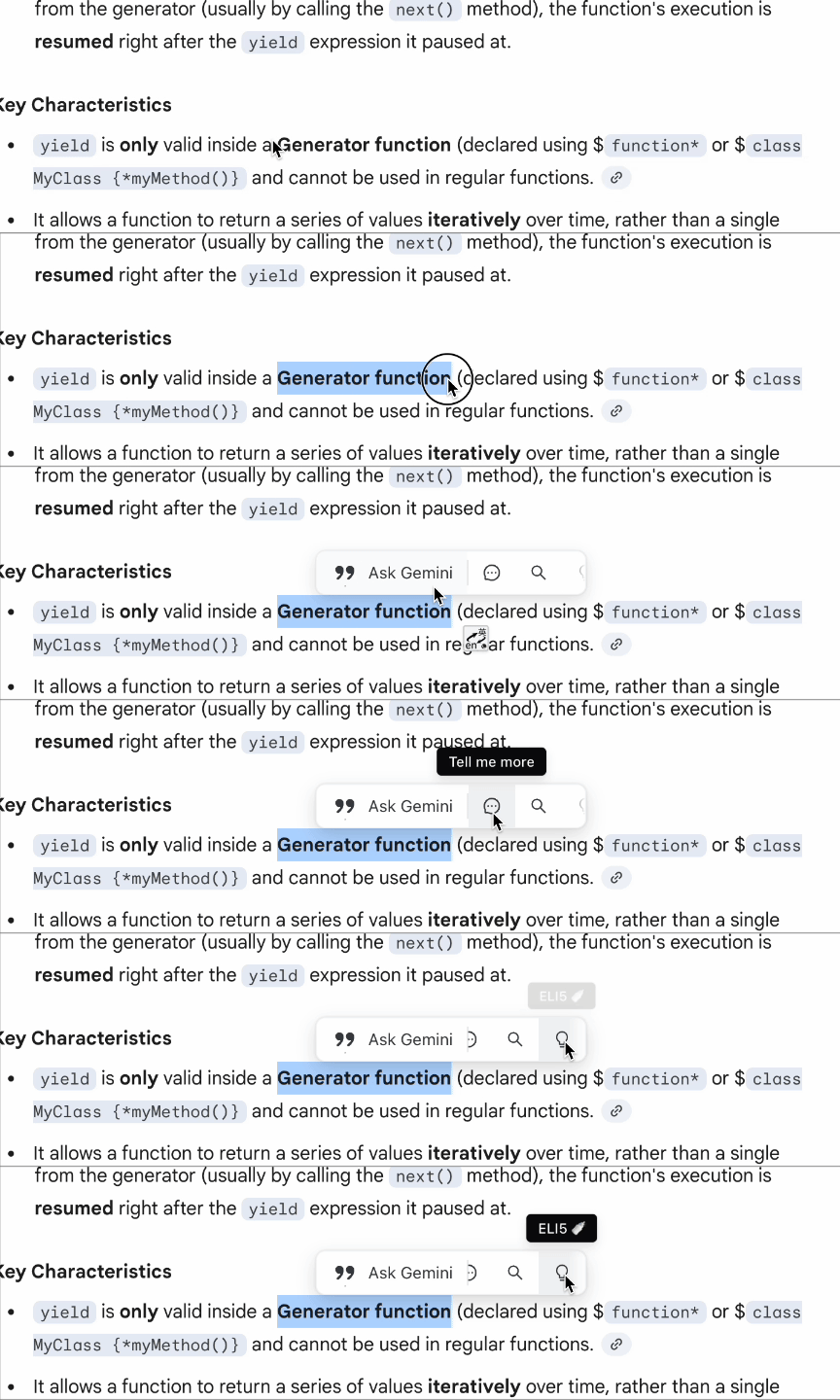
Quick Follow-up 是一个“划词即追问”的交互层。你在 Gemini 回复里选中文本后,鼠标附近会出现胶囊操作条。
它包含两种模式:
- Ask Gemini:把选中文本附加为引用上下文,然后由你继续输入并手动发送。
- Custom Prompt:把模板中的 Selected Text 替换为选中文本,一键自动发送。
你可以做什么
Section titled “你可以做什么”- 不用复制粘贴也能基于原文快速追问。
- 在输入框上方保留引用上下文,避免提问时丢失语境。
- 把高频追问动作固化为一键模板(翻译、解释、总结等)。
- 调整图标顺序,让高频动作优先出现。
Ask Gemini
Section titled “Ask Gemini”- 在 Gemini 回复中选中一段文本。
- 点击胶囊里的 Ask Gemini。
- 确认输入框上方出现引用上下文。
- 输入你的追问并点击发送。
- 若不再需要引用,点击引用状态 UI 的关闭按钮。
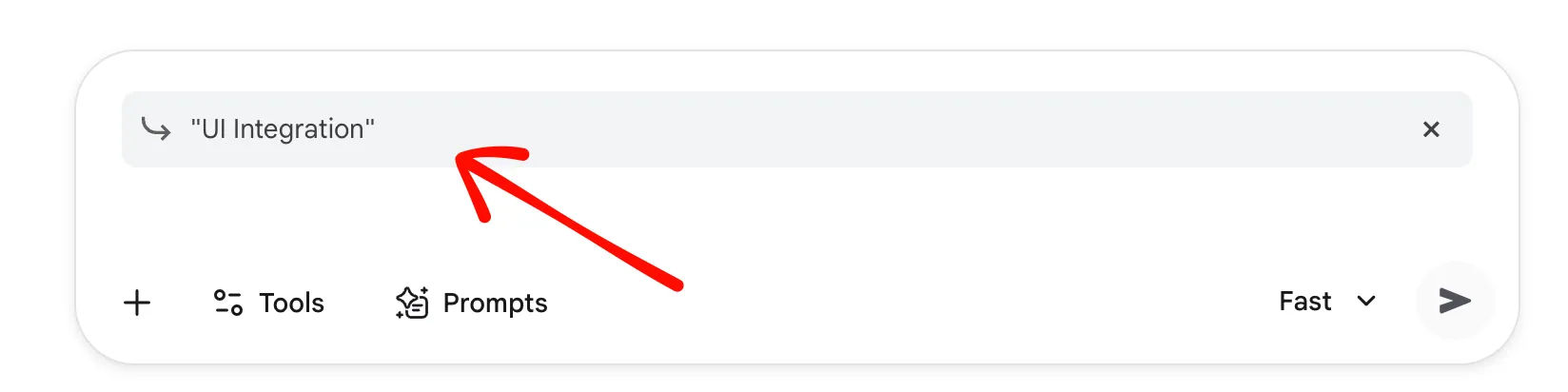
Ask Gemini 事例:
请把这段和上一个回答做对比,说明关键差异。把引用段落总结为 3 个要点。把引用内容改写成更容易理解的版本。
Custom Prompt
Section titled “Custom Prompt”当你的追问模式重复出现时,建议使用 Custom Prompt 一键执行。
常见场景:
- 固定语言翻译。
- 固定格式总结(例如:要点 + 行动项)。
- 固定风格代码解释(例如:ELI5)。
- 固定结构的事实核查。
- 打开 Gemini Power Kit 侧边栏。
- 进入 Settings -> Quick Follow-up。
- 开启 Enable Quick Follow-up。
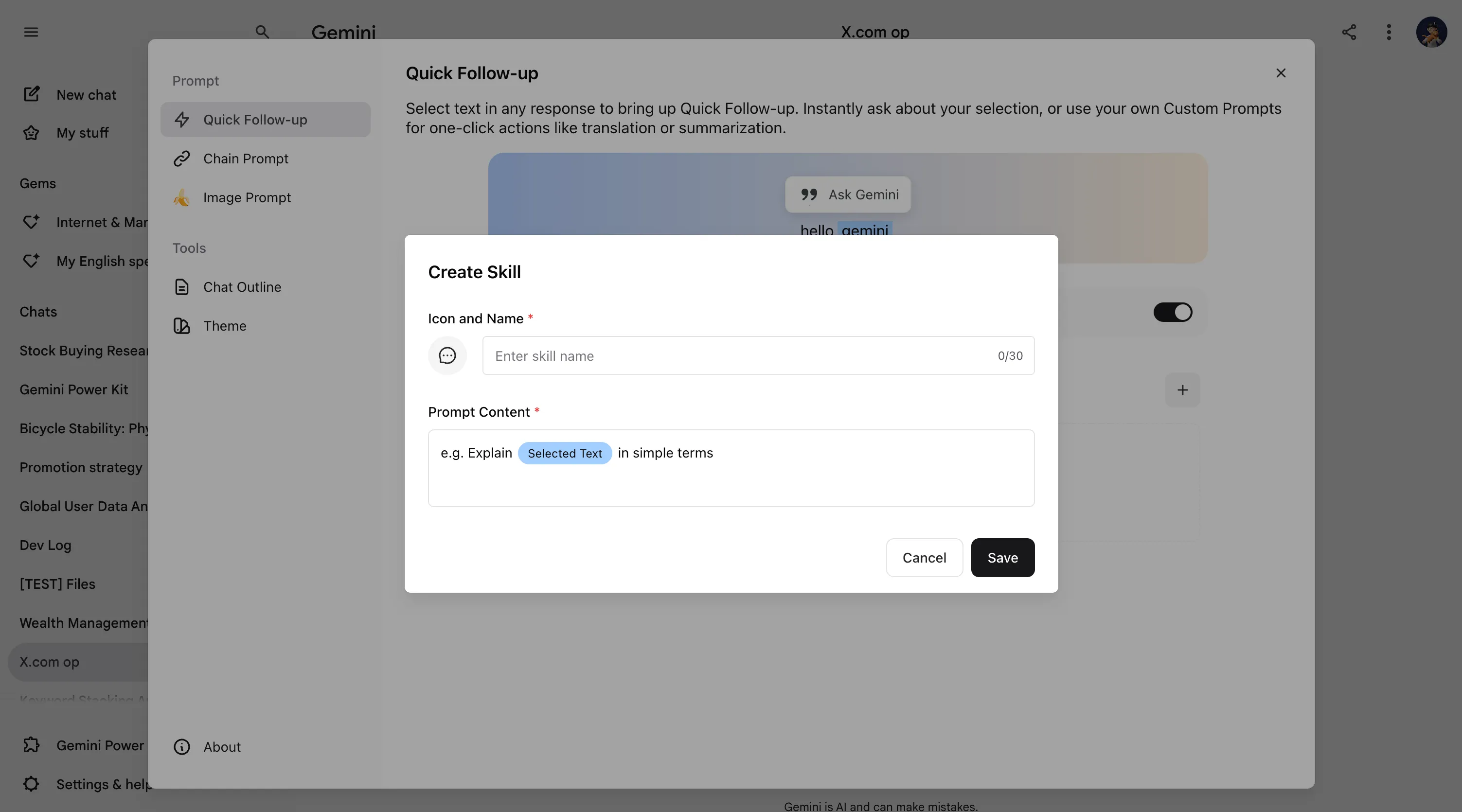
- 在 Custom Prompt 区域点击添加按钮(
+)。 - 填写图标、名称、模板后点击 Save。
- 回到对话,划词后点击新图标即可执行。
完整填写指南
Section titled “完整填写指南”- Icon(图标):用于在胶囊中快速识别动作。
- Name(名称):必填,最多 30 字符,用作 tooltip 文案。
- Prompt Content(模板内容):必填,建议包含 Selected Text。
- 占位符规则:运行时会把 Selected Text 替换为当前选中文本。
- 执行行为:点击自定义图标后会自动发送替换后的完整提示词。
图片对齐说明:
- 弹窗字段是 Icon and Name,输入框提示类似 Enter skill name。
- 模板字段是 Prompt Content,示例写法:
e.g. Explain [Selected Text] in simple terms。
Custom Prompt 事例:
将以下内容翻译成日语并保持正式语气:[Selected Text]按步骤解释这段代码,并给出时间复杂度:[Selected Text]从这段内容提取 5 个关键点和 3 个风险:[Selected Text]
内置模板:
- Tell me more:
Explain [Selected Text] in detail - Search:
Search web for latest info on: [Selected Text] - ELI5:
Explain [Selected Text] like I'm 5 years old