
System
跟随操作系统与 Gemini 原生主题行为自动切换。
如果你平时会整体切换系统浅色和深色,这是最省心的选择。
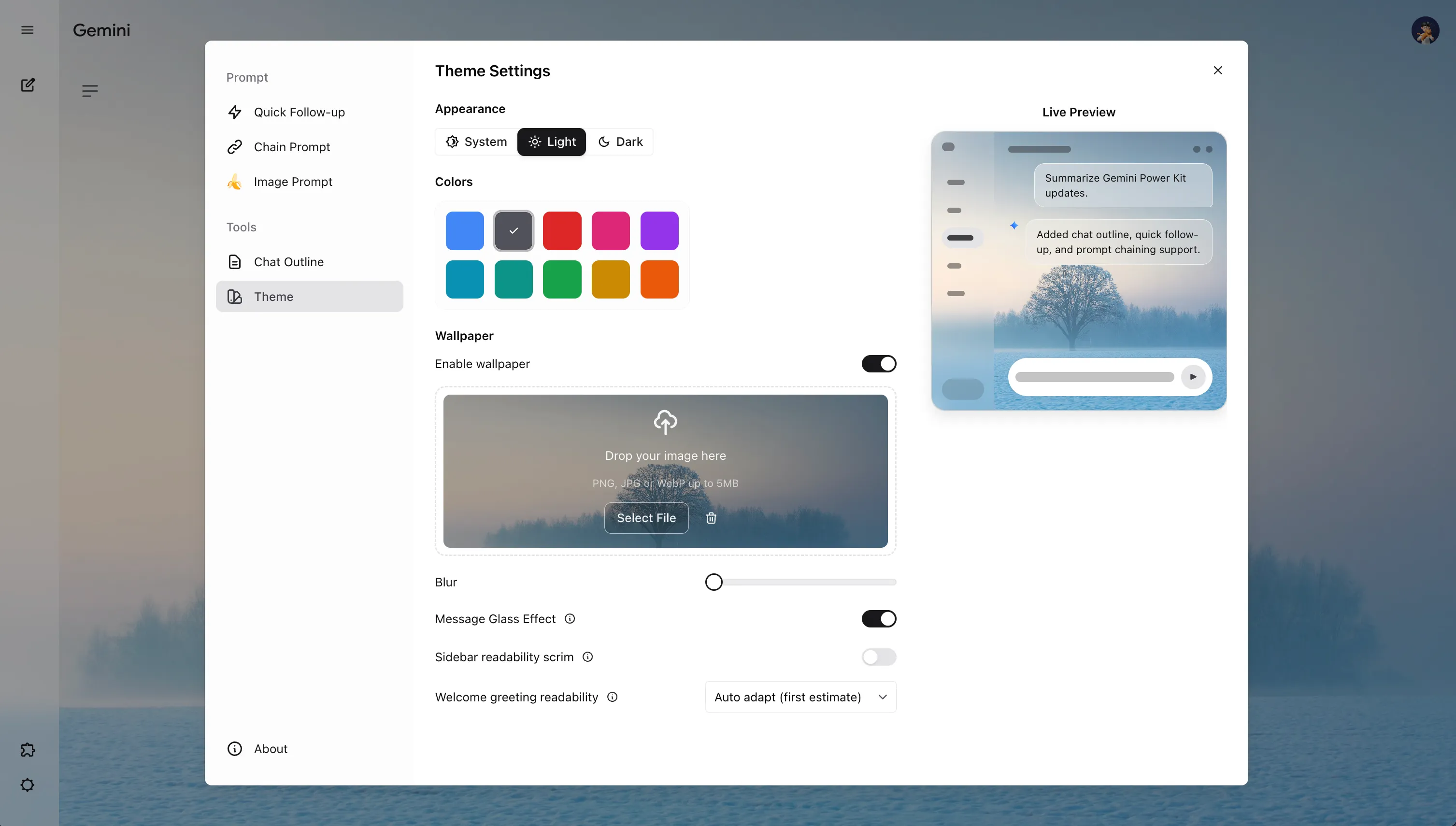
Theme 不只是换颜色,而是把 Gemini 调整成一个更适合长期使用的工作界面。
它主要提供三层控制能力:
Theme Bloom 可以把一次图片拖放变成完整的换肤操作。将图片拖到 Gemini 输入框以外的页面区域,Gemini Power Kit 会分析图片的颜色,匹配最接近的 Theme 颜色预设,把图片保存为壁纸,并从拖放位置开始展示换肤动效。
Theme Bloom 默认开启。它支持单张 PNG、JPG、WebP 或 AVIF 图片,大小不超过 10MB,图片尺寸不超过 40MP。
Theme Bloom 演示 —— 将图片拖到输入框外,自动匹配壁纸与颜色预设,并从拖放位置开始扩散换肤效果。
打开 Settings → Theme → Interactions,关闭 Theme Bloom。关闭后,拖到页面其他区域的图片不会再触发换肤;拖到输入框内的图片仍按 Gemini 原生上传处理。
如果图片格式不支持、一次拖入了多张图片,或超过大小与尺寸限制,Theme Bloom 会保持当前主题和壁纸不变。
Gemini 默认界面适合快速对话,但在长时间使用时通常会出现几个问题:
Theme 把这些能力集中到一个设置面板里,并且支持实时预览与自动保存。
跟随操作系统与 Gemini 原生主题行为自动切换。
如果你平时会整体切换系统浅色和深色,这是最省心的选择。
强制 Gemini 使用浅色模式。
适合白天办公、需要截图,或者偏好更干净纸面感界面的场景。
强制 Gemini 使用深色模式。
适合夜间使用、OLED 屏幕,或希望内容区块层次更强时。
Colors 用来切换预设主题色。当前提供 10 组色块,包括默认蓝色,以及灰、红、青、蓝绿、绿、黄、橙等风格。
适合在这些场景下使用:
壁纸部分负责氛围感,也负责和文字可读性之间的平衡。
开启或关闭壁纸层。开启后,下面的壁纸相关设置才会显示。
想要更个性化、更有氛围感的工作界面时开启;想保留最简洁原生界面时关闭。
上传壁纸图片。支持 PNG、JPG、WebP、AVIF,大小不超过 10MB,图片尺寸不超过 40MP。上传成功后会自动开启壁纸;删除图片后会自动关闭。
建议优先选择对比不过强、细节不过密的横向图片,后续更容易兼顾美观和可读性。
调整壁纸模糊强度,范围 0 到 20px。数值越高,背景细节越弱,前景文字越容易看清。
壁纸细节较多、聊天内容与背景混在一起时,应该提高这个值。
把壁纸锚定到 9 个常用位置之一,包括上方、居中、下方、左右和四个角落。
当图片主体被裁切,或你希望固定展示图片中的某一块区域时使用。
给用户消息和模型消息增加毛玻璃层,让聊天内容从壁纸中分离出来。
当你觉得消息区和背景贴得太近、层次不够明显时开启。低性能设备如果更在意流畅度,可以关闭。
如果你在 Light 模式下使用壁纸,这一组设置最关键。
在左侧边栏后面叠加一层柔和的可读性遮罩,让历史记录和标签在壁纸上更容易辨认。
当侧边栏文字被亮色或高细节壁纸干扰时开启。这个设置主要服务于 Light 模式。
控制边栏遮罩强度,范围 0% 到 100%。
如果边栏还是发花,就继续调高;如果你想保留更多壁纸存在感,就适当调低。
控制 Gemini 首页欢迎语区域的文字适配方式。这个设置主要在 Light 模式首页配合壁纸使用。
当首页欢迎语与背景图对比度不足、标题不够清楚时使用。
Welcome greeting readability 有三种模式:
保持 Gemini 原本的欢迎语文字颜色。
推荐默认值。扩展会根据欢迎语所在区域的大致背景情况,自动决定是否使用浅色文字。
当自动结果仍然不够清楚时,直接强制首页欢迎语使用浅色文字。
首次使用 Theme 和壁纸相关设置时,默认值如下:
SystemTheme Bloom 默认 开启关闭Blur 默认是 0pxBackground Position 默认是 CenterMessage Glass Effect 默认 开启Sidebar readability scrim 默认 开启Scrim intensity 默认是 20%Welcome greeting readability 默认是 Auto adapt (first estimate)System + 一个颜色预设 + 不开壁纸。Light 或 Dark + 颜色预设 + 壁纸。Light + 壁纸场景:先选择合适的 Background Position,建议开启 Sidebar readability scrim,Welcome greeting readability 保持 Auto adapt (first estimate),再根据实际情况提高 Blur。Force light text。Settings -> Theme。Appearance,确定浅色、深色或跟随系统。Enable wallpaper 并上传一张图片。Background Position 和 Blur,再按需开启可读性辅助项。