
快速开始
欢迎来到 Gemini Power Kit!本指南将帮助您快速设置并开始使用您的全新效率工具集。
如果您尚未安装扩展,请参考我们的 安装指南。
2. 打开 Gemini Power Kit 设置
Section titled “2. 打开 Gemini Power Kit 设置”- 打开 Gemini: 访问 gemini.google.com。
- 找到入口: 在 Gemini 侧边栏底部,点击 Gemini 设置图标旁的 Gemini Power Kit 拼图图标。侧边栏收起时,它紧挨在 Settings & help 之前。
- 打开面板: 点击该图标以打开 Gemini Power Kit 设置。面板会打开在 Enhancements,您可以在这里启用或关闭可选功能。
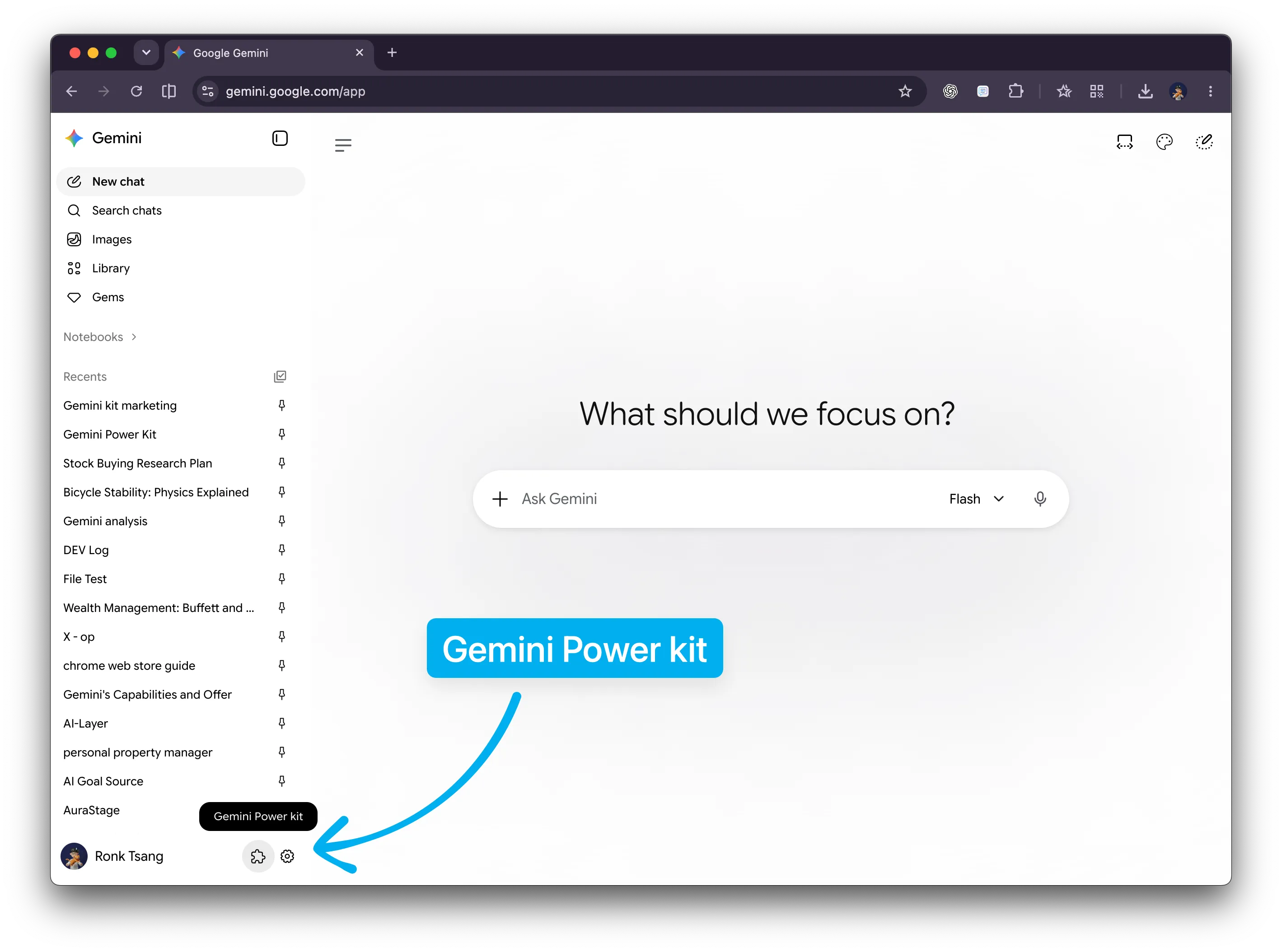
设置入口 — 点击 Gemini 侧边栏中的 Gemini Power Kit 拼图图标。
选择并启用功能
Section titled “选择并启用功能”设置面板将 Quick Follow-up 和 Chain Prompt 放在 Prompt 分类下。在 Tools 中,可通过 Enhancements 启用 Chat Outline、Bulk Delete 和 Gem Avatar,并通过 Notifications、Shortcut 或 Theme 配置对应功能。
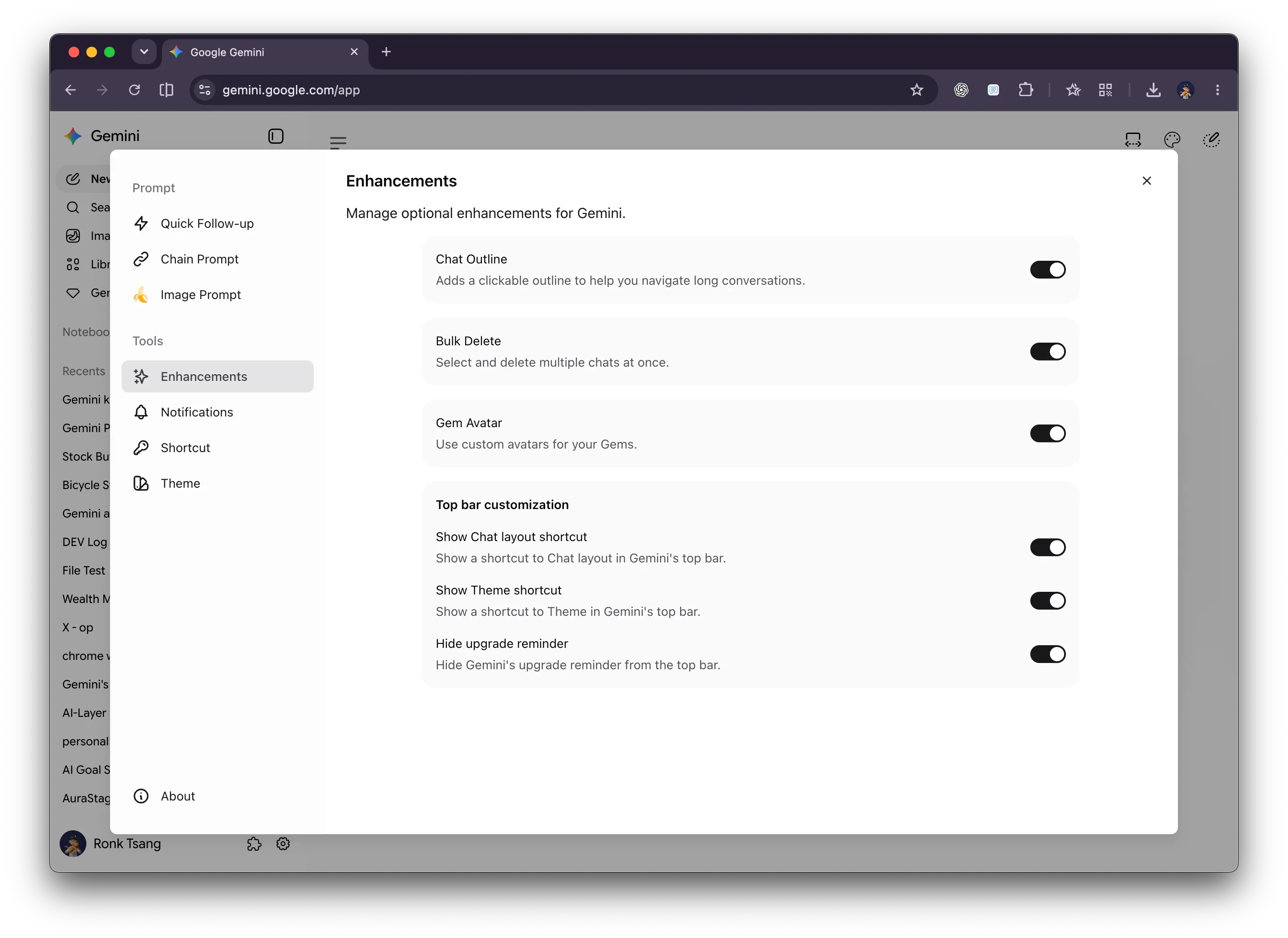
设置面板 — 开启或关闭可选增强功能,并通过导航配置 Gemini Power Kit 的其他功能。
3. 核心功能一览
Section titled “3. 核心功能一览”🗂️ 对话大纲 (Chat Outline)
Section titled “🗂️ 对话大纲 (Chat Outline)”使用可点击的对话地图,让长对话保持清晰。
- 直接跳转到任意提示词或回复,无需翻遍整段对话。
- 研究或对比答案时,可以固定大纲。
⚡ 快速跟进 (Quick Follow-up)
Section titled “⚡ 快速跟进 (Quick Follow-up)”无需复制粘贴,直接把 Gemini 回复中的选中文本变成下一步追问。
- 在 Gemini 回复内容中选中文本,即可唤起 Quick Follow-up 胶囊操作条。
- 点击 Ask Gemini 会先把选中文本作为引用上下文附加到输入框上方,然后由您继续输入并手动发送。
- 点击已保存的 Custom Prompt,会先用当前选中文本替换模板中的 Selected Text,再自动发送。
🗑️ 批量删除 (Bulk Delete)
Section titled “🗑️ 批量删除 (Bulk Delete)”批量清理临时 Gemini 对话,同时保护您想保留的对话。
- 选择最近的 10、20、30 或 50 个对话;如有需要,还可以逐个调整选择。
- 开启 Exclude pinned,即可在选择最近对话时排除已固定的对话。
- 删除前先检查选择结果并确认,避免误删。
🎨 视觉主题与对话布局
Section titled “🎨 视觉主题与对话布局”让 Gemini 更符合您的使用习惯,也更易于阅读。
- 在 Theme 中选择颜色预设、使用自定义壁纸并调节玻璃效果。
- 通过 Chat layout 以默认值、% 或 px 设置对话和输入框宽度;还可同步宽度、选择消息对齐方式或启用全宽消息。
🎭 Gem 头像 (Gem Avatars)
Section titled “🎭 Gem 头像 (Gem Avatars)”为每个 Gemini Gem 设置自定义头像,让它在列表和对话中更容易辨认。
🔔 回复完成通知 (Reply Notifications)
Section titled “🔔 回复完成通知 (Reply Notifications)”让 Gemini 在后台继续工作,并在完成时及时提醒您。
- 标准回复、图片、视频或 Deep Research 报告完成后,可收到桌面通知。
- 可从通知中打开对应的 Gemini 对话,并选择内置或自定义提示音。
🔗 链式提示词 (Chain Prompt)
Section titled “🔗 链式提示词 (Chain Prompt)”自动化重复的多步骤任务。
- 在设置中进入 Chain Prompt。
- 选择预定义的链条或创建您自己的提示词序列。
- 点击 运行 (Run),观看 Gemini 逐步执行任务。
4. 进阶技巧
Section titled “4. 进阶技巧”- 智能标签页标题: 扩展会自动将浏览器标签页标题与您的对话名称同步。再也不用猜哪个标签页对应哪个对话了!
- 在新标签页中打开媒体: 在 Library 画廊中,将图片或文件在新标签页打开,同时保留您在 Gemini 中的位置。
- 隐私设计: 请记住,一切都在本地运行。您的提示词和数据绝不会发送到我们的服务器。
后续步骤: