
逐条勾选聊天
使用每条 Gemini 对话旁的复选框,精确建立待删除列表。删除按钮会始终显示当前已选的数量。
适合清理少量已逐一确认过的测试对话、重复对话或不再需要的记录。
批量删除(Bulk Delete) 会在 Google Gemini 的聊天侧栏中加入多选控件。你可以一次勾选多条不再需要的对话,再集中删除,无需逐个打开每条对话的菜单。它适合清理草稿、一次性研究、测试 Prompt,或已完成项目留下的大量记录,同时让仍需保留的对话更容易找到。
此功能仅在 gemini.google.com 的 Recents(最近记录) 区域运行。只有在你勾选对话、点击 删除 并确认警告后,才会真正删除聊天记录。
在 Gemini 侧栏中找到 Recents(最近记录),点击标题旁的小垃圾桶图标即可进入批量删除模式。Gemini Power Kit 会直接在侧栏中显示操作面板,并为当前可用的聊天记录添加复选框。
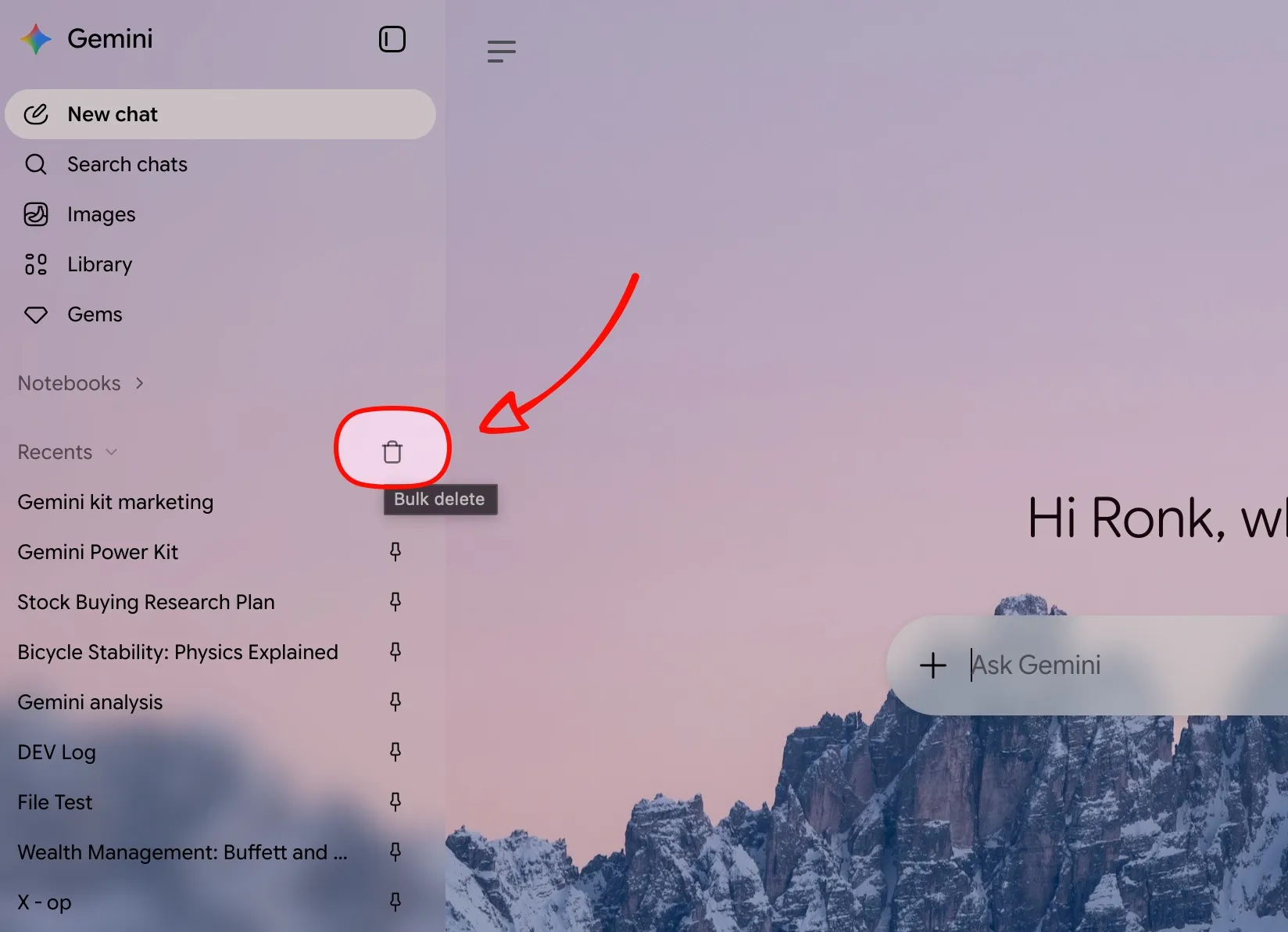
批量删除入口 —— 点击 Recents(最近记录) 标题旁的垃圾桶图标。
再次点击同一图标,或按 Esc,即可退出批量删除模式。退出只会清除当前的选择,不会删除任何对话。
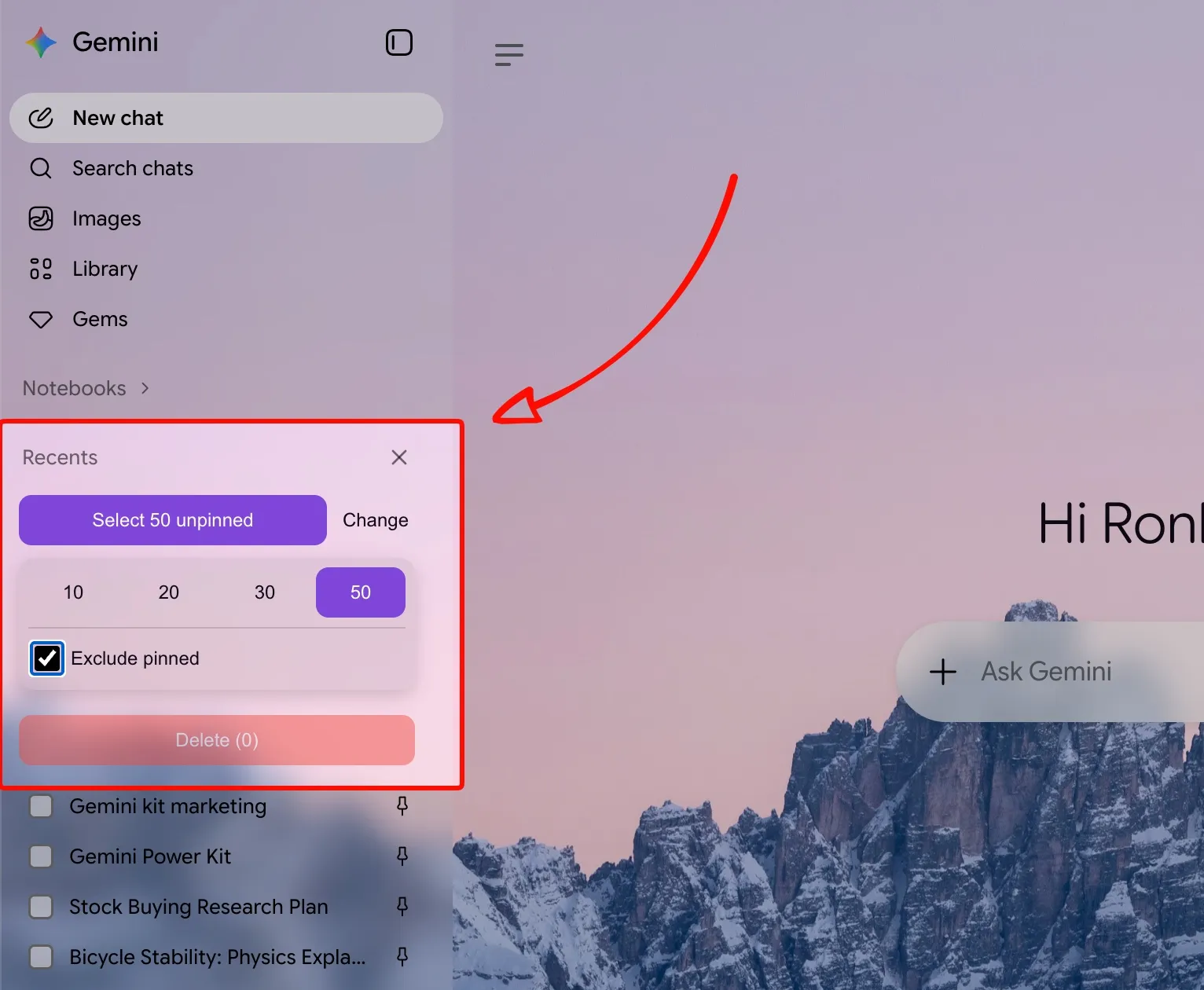
批量删除功能面板 —— 选择最近聊天数量、保护置顶对话、检查复选框,然后删除已选聊天。
使用每条 Gemini 对话旁的复选框,精确建立待删除列表。删除按钮会始终显示当前已选的数量。
适合清理少量已逐一确认过的测试对话、重复对话或不再需要的记录。
一次选中 Recents 列表中最新的一批对话。可先选择 10、20、30 或 50 条的批量数量。
适合在一次专注工作、Prompt 测试或临时研究后,集中清理大量新建对话。
在批量选择前开启“排除已置顶聊天”,按钮会变为“选择最近未置顶聊天”。已置顶对话不会被加入该批次。
当置顶聊天是长期项目、资料库或常用 Prompt 工作区时,建议始终开启。
如果当前选择中已经包含置顶对话,可一键将所有已选的置顶聊天从待删除列表中移除。
适合在混合选择后,作为删除前的快速安全检查。
清除所有复选框,但仍保持在批量删除模式中。无需重新打开工具,就能重新做更谨慎的选择。
当当前批次选得过多,或你想从头确认删除范围时使用。
没有选中聊天时,删除按钮不可用;选中后会显示数量。确认最终提示后才会开始删除;较大批次会显示处理进度。
删除前请检查数量和是否包含置顶聊天。通过批量删除移除的 Gemini 对话无法恢复。
Bulk Delete 默认开启。要改变此设置:
关闭设置不会删除任何 Gemini 聊天记录,只会停用 Gemini Power Kit 的批量删除界面。需要时,可在同一位置重新开启。