
Gemini 快捷键设置
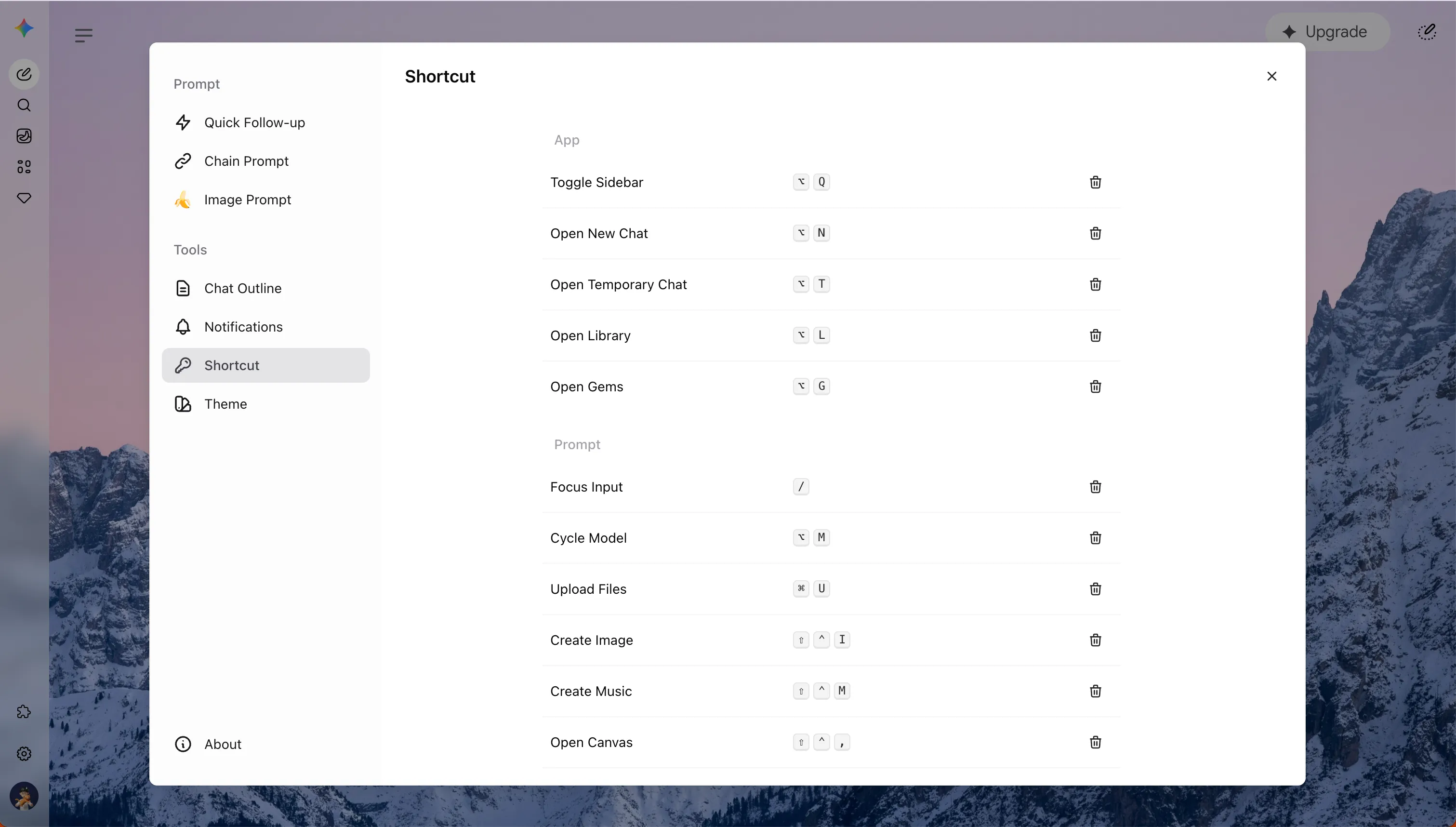
快捷键让常用 Gemini 操作无需反复点击。你可以为导航、新建聊天、临时聊天、聚焦提示词、打开工具或上传文件分配自己的组合键,并始终在 Gemini 页面内完成操作。
快捷键仅在 gemini.google.com 生效,不是浏览器全局快捷键。
- 在 Gemini 侧边栏打开 Gemini Power Kit。
- 在 Tools 中进入 Shortcut。
- 将鼠标移到某个命令,点击编辑图标。
- 按下包含修饰键的组合键,输入框失焦后自动保存。
- 点击删除图标即可清空该命令的设定。
页面会按 Gemini Power Kit、应用 和 提示词 分组。模型切换、文件上传和 Gemini 工具都在提示词分组中,方便围绕输入流程配置。
从常用操作开始
Section titled “从常用操作开始”不需要为每个命令都设置快捷键。建议先选择最常打断流程的操作:
- 在对照不同回答时快速新建或打开临时聊天。
- 阅读长回复后,立即聚焦提示词输入框。
- 经常向 Gemini 导入文档或数据时,为 上传文件 设置组合键。
- 常用图片生成、Canvas 或 Deep Research 时,为对应工具补充自己的组合键。
保存后无需刷新 Gemini,新的快捷键会立即生效。
请使用包含 Alt、Ctrl、Command 或 Shift 的组合键。单字母快捷键会被限制,以免影响正常输入。
避免使用浏览器和系统已经占用的组合:
- macOS:
⌘ Q、⌘ W、⌘ L、⌘ R、⌘ Tab、⌘ Space、⌘ H。 - Windows:
Ctrl + W、Ctrl + L、Ctrl + R、Ctrl + T、Ctrl + U、Ctrl + Shift + I。
macOS 的 上传文件 默认是 ⌘ U;Windows 对应 Ctrl + U,但 Chrome 通常会把它用于查看网页源代码。若出现这种情况,请为 Windows 的上传文件改用其他组合键。
- 部分 Gemini 工具是否出现取决于账号、当前模型和页面状态。工具不可用时,对应快捷键不会执行操作。
- 录制快捷键时,页面原有快捷键会暂停,避免正在录制的组合键同时触发其他命令。
- macOS 使用
⌘、⌥、⇧展示按键;Windows 使用Ctrl、Alt、Shift等文字。