
Gemini Gem 自定义头像
让每个 Gem 都有一眼能认出的角色感
Section titled “让每个 Gem 都有一眼能认出的角色感”Gem 头像 可以为每个 Gemini Gem 设置独立图片。合适的头像能快速提示它的角色:猫咪适合有趣的写作伙伴,指南针适合旅行规划师,简洁 Logo 适合工作助手。它是一个轻量的视觉线索,让 Gem 的语气和用途在持续对话中更有辨识度。
在 Gemini 侧边栏找不到 Gem 入口? 直接打开 gemini.google.com/gems/view,然后创建一个 Gem。创建完成后,Gemini 会在侧边栏显示 Gems 入口。
自定义头像会显示在 Gemini 的 Gem 列表、Gem 标题和模型消息旁。Gemini Power Kit 也会在 Gem 对话中,把你当前的 Gemini 个人头像显示在你的消息旁。
先开启 Gem 头像
Section titled “先开启 Gem 头像”Gem 头像默认关闭,只有在你想使用时才会显示。
- 在 Gemini 中打开 Gemini Power Kit 设置面板。
- 选择 设置 → 增强功能。
- 开启 Gem 头像。
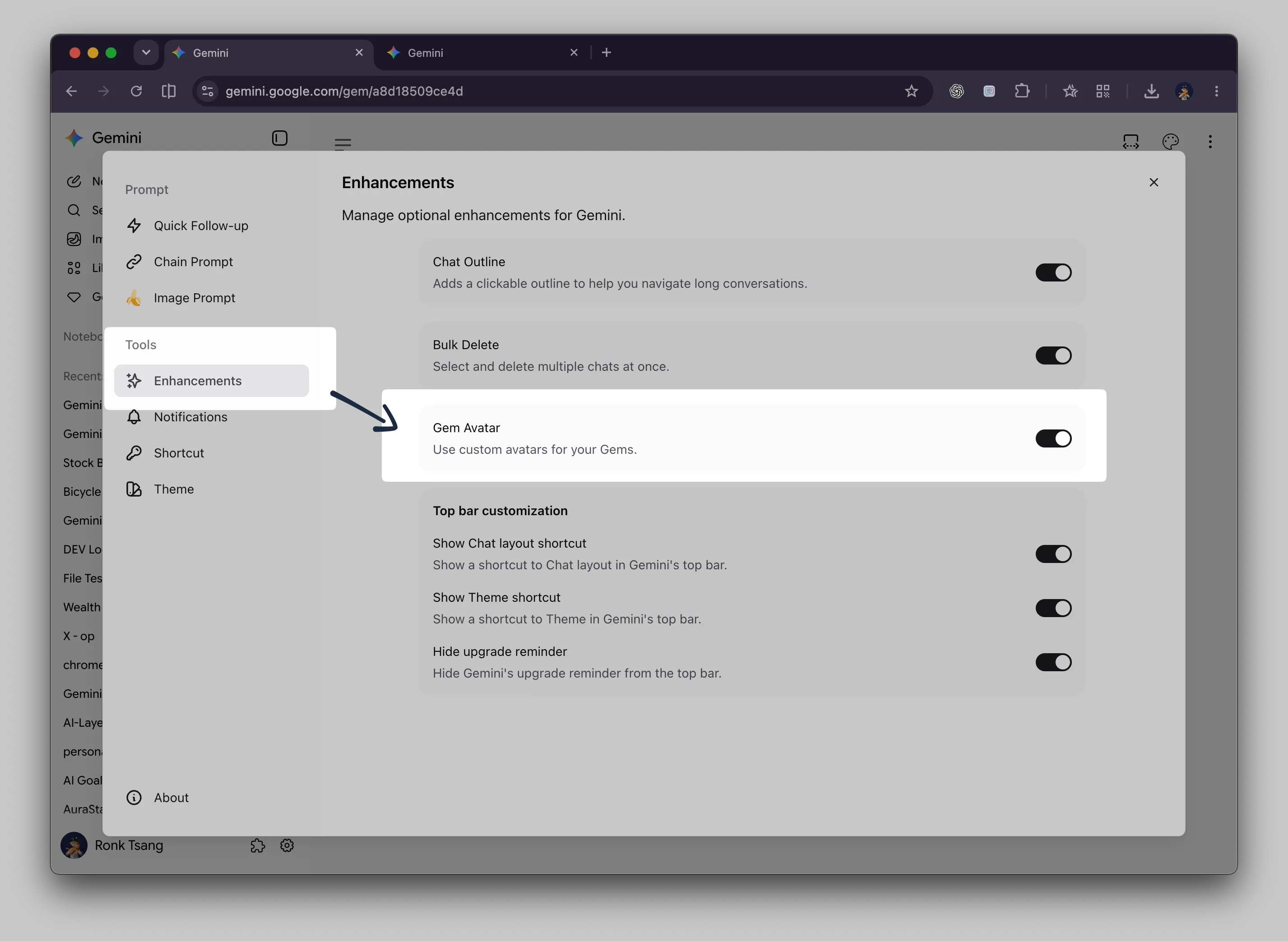
设置入口 —— 打开 增强功能,再开启 Gem 头像。
在 Gemini 中找到上传入口
Section titled “在 Gemini 中找到上传入口”上传入口位于 Gemini 原生的 Gem 界面,不在扩展设置中。打开正在新建或编辑的 Gem,找到编辑器左上角原本的圆形 Gem 头像,点击它即可从电脑选择图片。
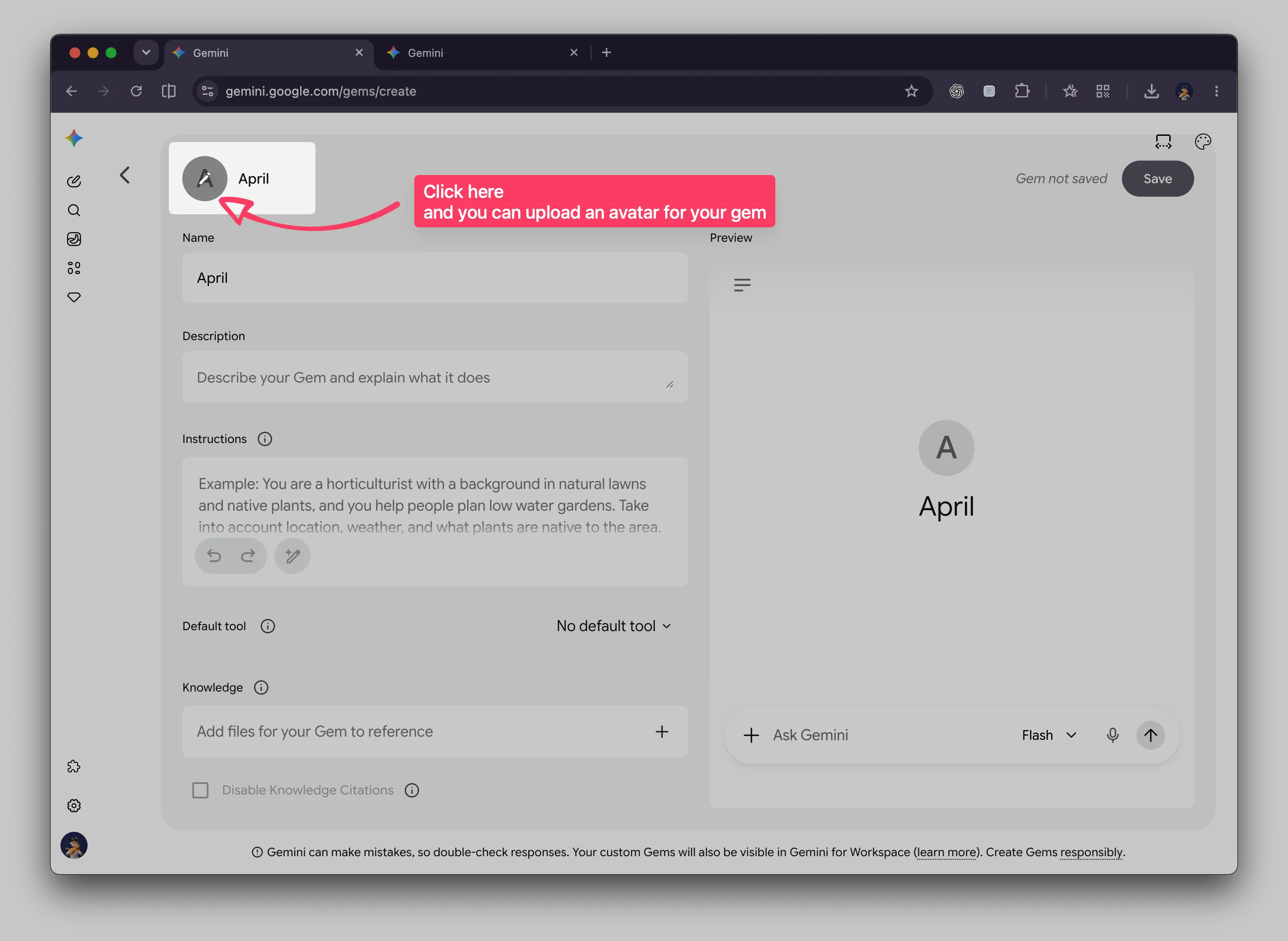
功能入口 —— 在 Gemini 原生编辑器中点击 Gem 的圆形头像,即可上传或替换图片。
如何设置头像
Section titled “如何设置头像”- 按上述步骤在 Gemini Power Kit 中开启 Gem 头像。
- 在 Gemini 中编辑已有 Gem,或新建一个 Gem。
- 点击 Gem 名称旁的圆形头像,选择不超过
3 MB的PNG、JPEG或WebP图片。 - 如果是新建 Gem,请点击 Gemini 的 保存。只有 Gemini 创建出这个 Gem 后,头像才会被保留。
- 如果是已有 Gem,选择新图片后会立即替换已保存头像。
Gemini Power Kit 会将图片居中裁切为正方形,并在本地保存为 256 × 256 的 WebP。当前没有裁切编辑器,因此请选主体放在画面中央、裁成正方形后仍清晰的图片。
让角色感延续到对话中
Section titled “让角色感延续到对话中”设置完成后,头像会跟随 Gem 进入对话。Gem 的名称、指令和视觉角色会彼此呼应,不再和默认的首字母图标混在一起。
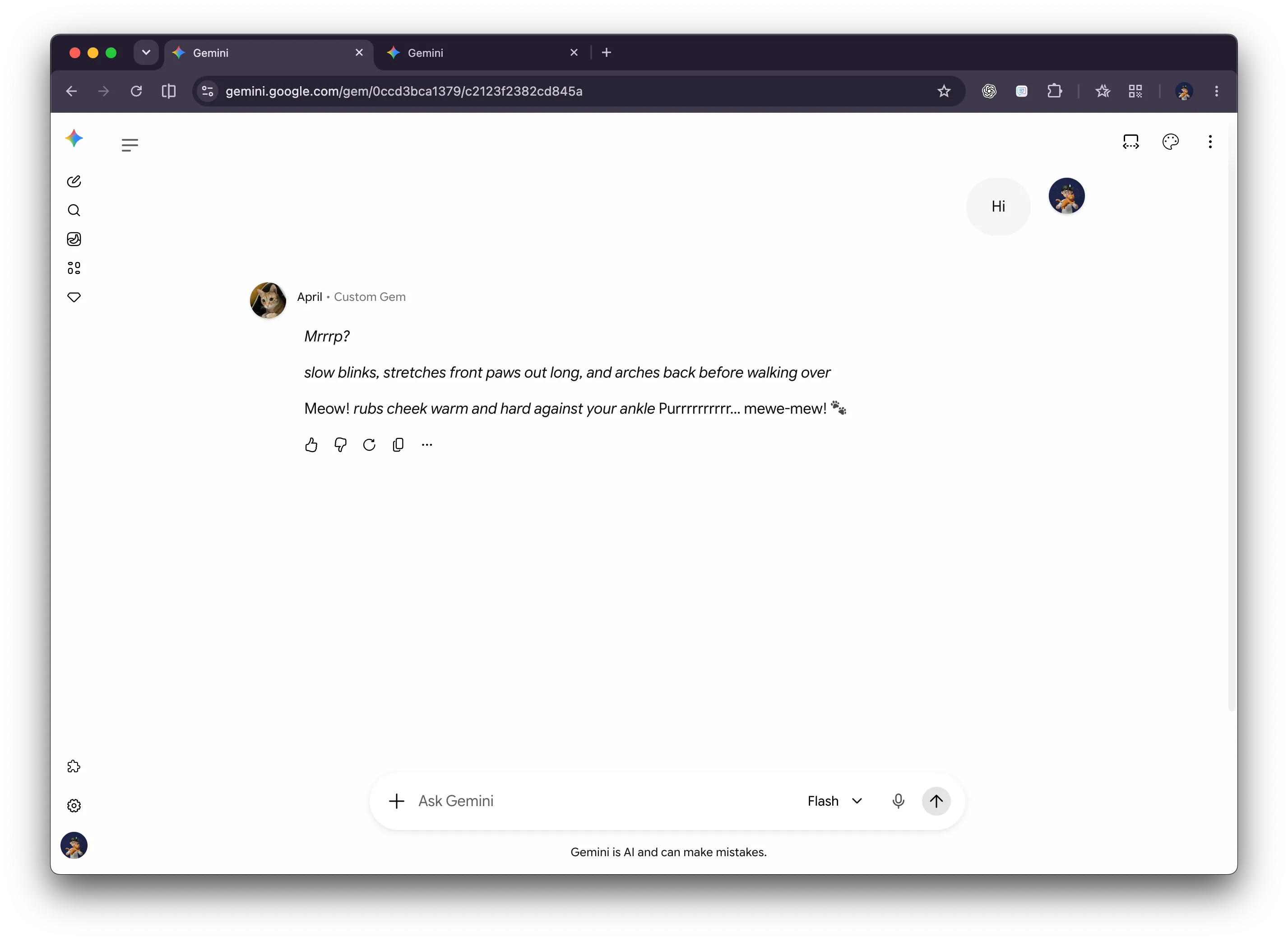
效果展示 —— 自定义猫咪头像让有趣的 April Gem 在对话中一眼可辨。
关闭、替换或删除头像
Section titled “关闭、替换或删除头像”- 想暂时不显示自定义头像时,返回 设置 → 增强功能,关闭 Gem 头像。这只会隐藏功能,已保存头像会保留,之后可以继续使用。
- 想替换头像时,打开对应 Gem 的编辑页,再次点击头像即可。
- 想永久删除头像时,打开已有 Gem 的编辑页,点击 Delete Gem avatar 控件。这会删除该 Gem 在本地保存的图片,无法撤销;如需恢复,请重新上传。
- 头像只保存在当前浏览器本地,不会通过 Gemini Power Kit 同步,也不会写入你的 Google Gemini 账号。
- 新建 Gem 时,若尚未保存就离开创建页,所选头像会被丢弃,因为 Gemini 还没有为这个 Gem 分配身份。
- Gemini 的界面可能随时变化;请保持 Gemini Power Kit 为最新版本,以获得兼容性更新。