如何在 Gemini 回复完成时收到通知
Gemini 正在生成长回复或 Deep Research 报告时,你不必一直守着标签页。开启 Gemini Power Kit 的通知后,可以切去其他标签页或应用,完成时再收到提醒;点击通知即可聚焦生成内容所在的 Gemini 标签页。
先安装免费的 Gemini Power Kit 扩展,再打开 Gemini。如果安装时 Gemini 已经打开,请先刷新该标签页,再开始尝试。
四步设置 Gemini 回复通知
Section titled “四步设置 Gemini 回复通知”- 打开通知设置。 在 Gemini 侧栏底部点击 Gemini Power Kit 拼图入口,再选择通知。
- 开启“回复就绪时通知我”(Notify me when replies are ready)。 Chrome 或其他 Chromium 浏览器若弹出扩展权限步骤,请点击允许通知(Allow notifications)。保留仅在未查看 Gemini 时通知(Only notify when I’m away from Gemini),即可在切换标签页、窗口或应用后收到提醒。
- 测试通知。 点击发送测试通知(Send test notification)。如果没有显示,请检查浏览器和系统设置,参阅通知问题排查指南。
- 试一次真实回复。 让 Gemini 生成普通回复或 Deep Research 报告,然后切到其他标签页或应用。收到提醒后点击通知,返回生成内容所在的 Gemini 标签页。
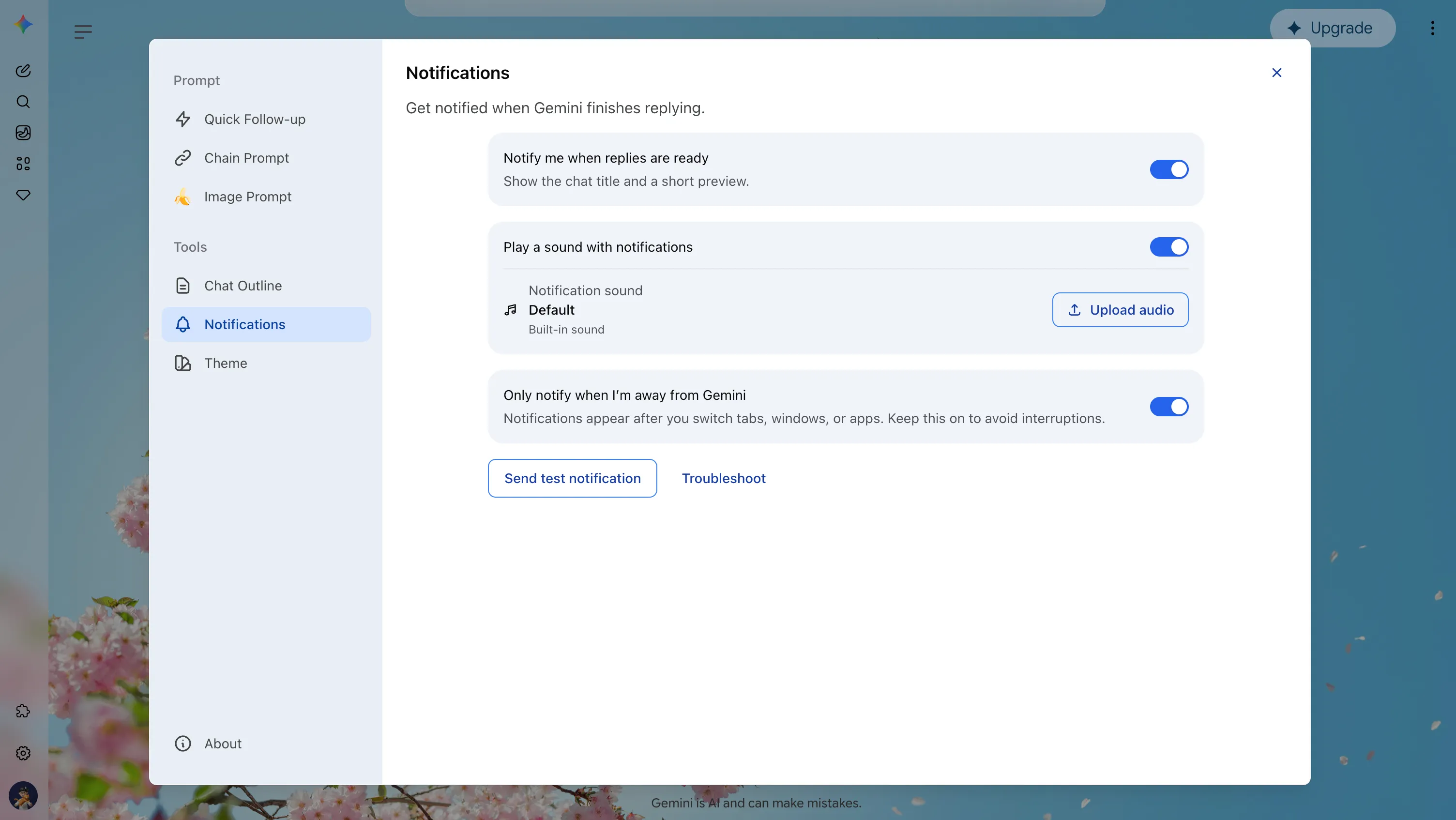
通知设置包含主开关、离开 Gemini 时提醒的选项和测试按钮。图中的声音选项仅适用于 Chromium 浏览器。
例如,让 Gemini 完成一项需要详细回答的问题,同时去编辑文档。通知可以显示对话标题和简短预览;如果这些信息暂不可用,也可能只显示通用的完成提醒。
选择何时显示 Gemini 完成提醒
Section titled “选择何时显示 Gemini 完成提醒”仅在未查看 Gemini 时通知(Only notify when I’m away from Gemini)默认开启。Gemini 页面可见且处于焦点时,不会弹出通知;如果希望停留在 Gemini 页面时也收到提醒,可以在 通知(Notifications)设置中关闭此选项。普通回复和受支持的 Deep Research 完成都遵循此设置。
设置 Gemini 通知音效
Section titled “设置 Gemini 通知音效”在 Chromium 浏览器中,还可以开启通知时播放声音(Play a sound with notifications)。通知创建后会播放可选提示音;在通知音效(Notification sound)中可选择默认声音或上传自己的音频。Firefox 不显示这些独立的声音控制,使用浏览器和系统的通知行为。
为什么收不到 Gemini 通知?
Section titled “为什么收不到 Gemini 通知?”先点击 发送测试通知。若测试通知没有显示,检查通知权限、浏览器设置,以及系统的专注模式或勿扰设置。测试只能确认扩展可以创建通知,浏览器或操作系统仍可能将它隐藏。更多排查步骤见通知问题排查指南。
完成提醒支持标准 Gemini 回复和受支持的 Deep Research 报告;Canvas 等其他工作流程可能不会触发提醒。点击通知会聚焦开始生成内容的标签页。如果等待期间你在该标签页切换了对话,可能还需要自己找到原来的对话。
查看控件和完整行为说明:Gemini 回复完成通知功能指南。