
如何用对话大纲快速浏览 Gemini 长对话
Gemini 对话越长,逐条滚动就越难浏览。对话大纲(Chat Outline)会将当前聊天中的提问和附件线索整理成可点击目录。浏览提问、图片缩略图、视频封面和文件信息,点击条目即可跳到对应消息及回答。
先安装免费的 Gemini Power Kit 扩展,再打开 Gemini。如果安装时 Gemini 已经打开,请先刷新该标签页,再开始尝试。
用对话大纲浏览 Gemini 长对话
Section titled “用对话大纲浏览 Gemini 长对话”- 打开一段包含多个提问的 Gemini 对话。 大纲会列出当前对话中的提问。
- 将鼠标移到对话窗左上角由横线组成的大纲图标上。 提问列表就会显示出来。
- 浏览目录,选择提问或附件条目。 Gemini 会滚动到对应消息;回答就在下方。
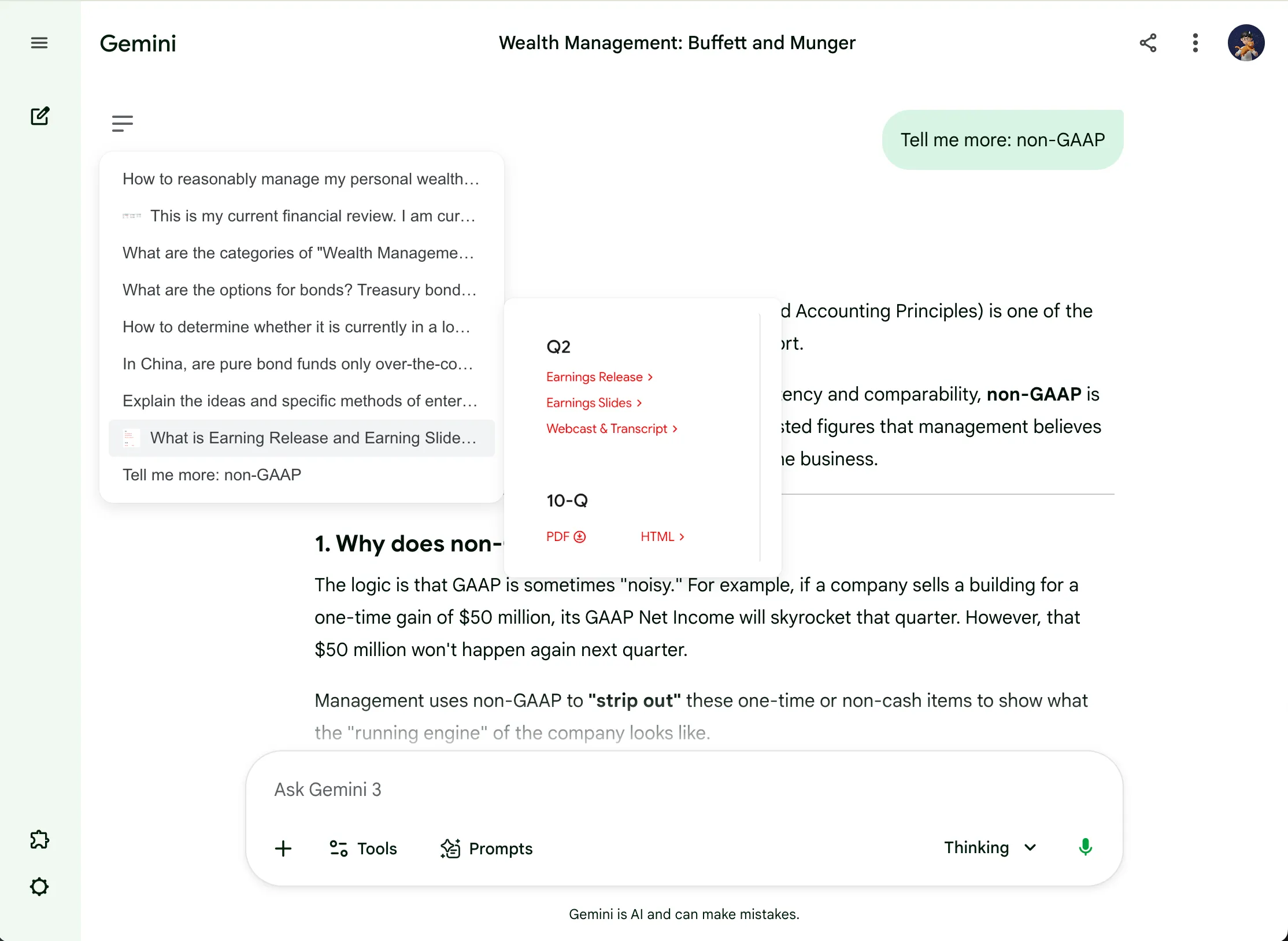
对话窗左上角的横线图标是聊天大纲入口,下方显示提问和附件列表,右侧面板预览悬停条目中的图片。
例如,你已经让 Gemini 比较两个方案,又追问了好几轮;现在想回看最初的比较,就在列表中找到自己那条 “比较这两个方案” 提问并点击,阅读下方的回答,再继续对照。这样不用重新向 Gemini 提问来回顾之前的回答。
只记得图片或文件,不记得当时怎么问?
Section titled “只记得图片或文件,不记得当时怎么问?”不用记住提问的原话,也可以通过附件辨认目标消息:
- 图片: 在提问旁看到缩略图,悬停条目即可放大预览,方便区分相似的截图。
- 视频: 通过视频封面和视频标识辨认上传内容,悬停条目可查看更大的封面预览。
- PDF 等文件: 通过文件图标识别,再悬停条目查看文件名和完整提问,找到当时上传的资料。
即使那条消息只上传了附件、没有输入文字,大纲中也有对应条目,可以通过文件名、附件标签或数量来辨认。点击条目回到原消息,就能查看附件及当时的回答。
例如,你上传了好几张截图,又反复问 Gemini“解释一下这个”,可以通过缩略图和预览区分它们。即使不记得当时配的是哪句问题,也能找回那张截图。
需要边看边对照时固定大纲
Section titled “需要边看边对照时固定大纲”平时将鼠标移到大纲图标上会显示面板,移开后面板会隐藏。想要一边阅读和滚动、一边保留大纲时,点击一次大纲图标即可固定。再次点击同一图标即可取消固定,恢复悬停显示的方式。
聊天大纲在哪里,怎么打开?
Section titled “聊天大纲在哪里,怎么打开?”打开一段 Gemini 对话,在显示你和 Gemini 消息的对话窗左上角找到由横线组成的大纲图标。悬停即可展开提问和附件列表;点击图标可固定面板,方便边读边查。
没看到大纲图标,怎么开启?
Section titled “没看到大纲图标,怎么开启?”点击 Gemini 侧栏底部的 Gemini Power Kit 拼图入口,选择 增强功能,再开启 聊天大纲。
可以搜索所有 Gemini 对话吗?
Section titled “可以搜索所有 Gemini 对话吗?”聊天大纲只列出当前打开的对话中的提问,不能跨对话搜索。
为什么找不到更早的问题?
Section titled “为什么找不到更早的问题?”大纲根据当前已加载到对话页面中的消息生成。如果 Gemini 还没有加载更早的消息,请先在对话中向上滚动以加载,再查看大纲。
点击提问会再次发送消息吗?
Section titled “点击提问会再次发送消息吗?”不会。点击只会跳转到对话中已有的消息,不会重新发送或修改它。